














Was ist ein Greenscreen?
DEFINITION
Ein Greenscreen ist ein einfarbig grüner Hintergrund, vor dem gefilmt wird, damit die grüne Fläche später per Software entfernt und durch ein anderes Bild ersetzt werden kann. Das Verfahren heisst Chroma Keying oder Farbstanze. Es wird in Film und Fernsehen, bei Wetterberichten, Erklärvideos, Onlinekursen und Livestreams eingesetzt.
Auch bekannt als: Green Screen, Chroma Key, Bluescreen, Farbstanze, Grüner Hintergrund
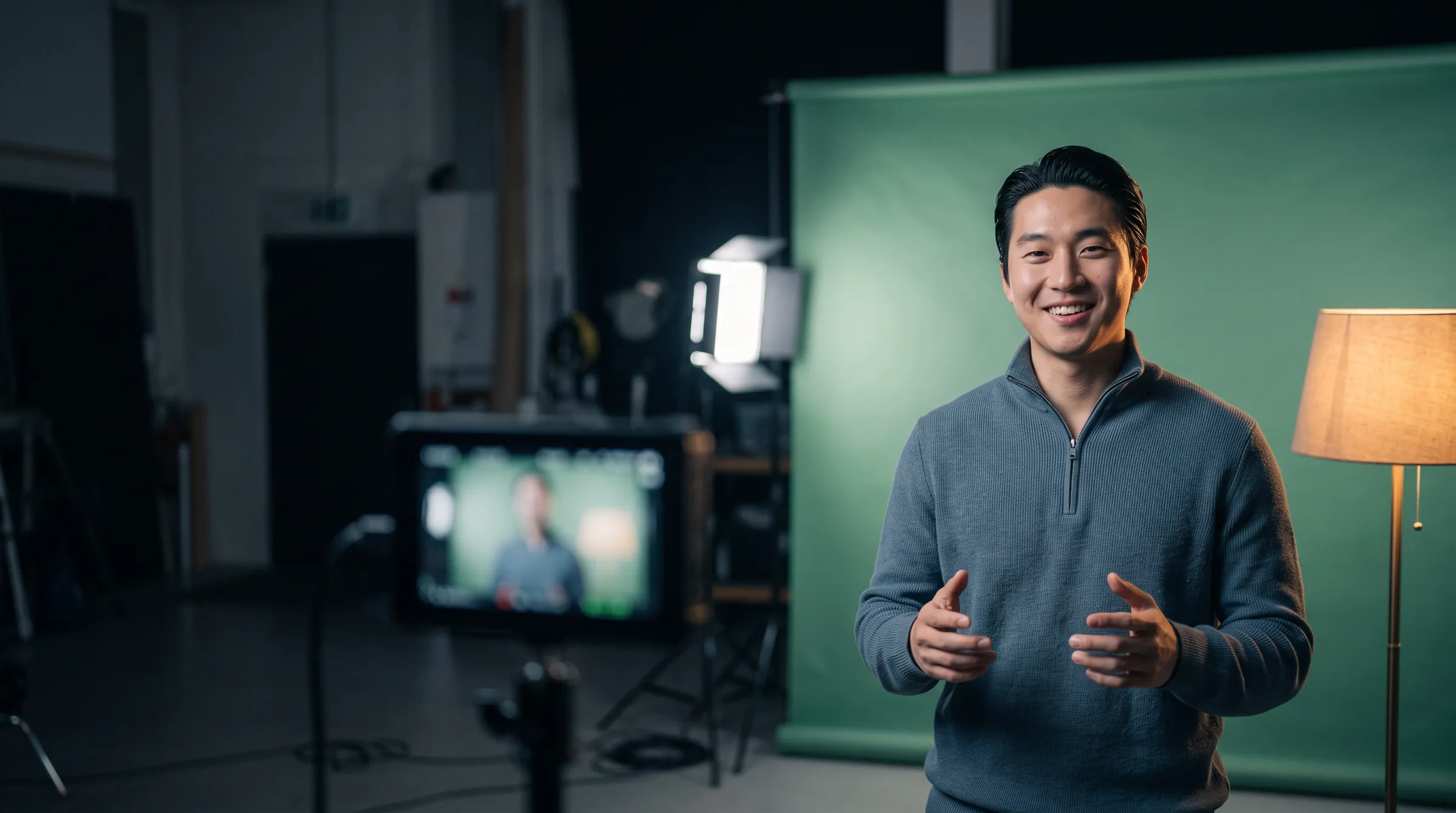
Mit einem Greenscreen kannst du in einem kleinen Raum filmen und im fertigen Video vor einer Präsentation, einem Büro oder einer animierten Grafik stehen. Die Technik dahinter heisst Chroma Keying: Die Software erkennt eine bestimmte Farbe und macht sie transparent. Was einfach klingt, scheitert in der Praxis oft an Details wie ungleichmässigem Licht, Falten im Stoff, grünen Reflexionen auf der Haut oder feinen Haaren. Dieser Eintrag erklärt, wie Chroma Keying funktioniert, warum der Hintergrund meist grün ist, wie du einen Greenscreen aufbaust und ausleuchtest, welche Software du brauchst und wann KI-gestützte Freistellung oder ein echter Hintergrund die bessere Wahl ist.
So funktioniert Chroma Keying
Beim Chroma Keying analysiert die Software jedes Pixel und prüft, wie nahe seine Farbe an der gewählten Schlüsselfarbe liegt. Pixel, die der Schlüsselfarbe entsprechen, werden transparent, alle anderen bleiben sichtbar. Dazwischen entstehen halbtransparente Übergänge, etwa an Haaren oder bei Bewegungsunschärfe. Das Ergebnis ist eine Maske (Matte), mit der die Person über einen neuen Hintergrund gelegt wird.
Damit das funktioniert, muss sich die Schlüsselfarbe klar von allem unterscheiden, was sichtbar bleiben soll. Grün und Blau eignen sich, weil sie in menschlicher Haut kaum vorkommen. Je gleichmässiger und gesättigter der Hintergrund, desto sauberer lässt er sich entfernen. Schatten, Falten und Helligkeitsunterschiede erzeugen dagegen Bereiche, die die Software nicht eindeutig zuordnen kann.
Ein zweiter Schritt ist die Spill-Unterdrückung. Spill nennt man grünes Licht, das vom Hintergrund auf die Person reflektiert wird, besonders an Haaren, Schultern und Gesichtsrändern. Moderne Keyer entfernen diesen Grünstich automatisch, indem sie grüne Farbanteile an den Kanten neutralisieren.
Zuletzt wird die Maske verfeinert: Kanten weicher oder härter machen, Ränder leicht verkleinern, damit kein grüner Saum stehen bleibt, und Bereiche ausserhalb der Person mit einer zusätzlichen Maske (Garbage Matte) grob entfernen. Danach wird die Person farblich an den neuen Hintergrund angepasst, damit Licht und Farbe zusammenpassen.
Herkunft: vom Bluescreen zum Greenscreen
Frühe Verfahren zum Austauschen von Hintergründen gab es schon in den Anfängen des Kinos. Die Bluescreen-Technik wurde im analogen Film entwickelt und verfeinert. Der Ingenieur Petro Vlahos entwickelte das Farbdifferenzverfahren, das unter anderem für «Ben Hur» (1959) eingesetzt wurde, und gründete später die Firma Ultimatte, deren Keying-Technologie heute zu Blackmagic Design gehört.
Im analogen Film war Blau lange Standard, weil der Blau-Kanal des Filmmaterials sich gut trennen liess und Blau in Hauttönen selten ist. Mit digitalen Kameras setzte sich Grün durch. Der wichtigste Grund ist der Bildsensor: Bei den verbreiteten Sensoren mit Bayer-Farbfilter ist die Hälfte aller Bildpunkte für Grün zuständig. Grün wird deshalb mit mehr Detail und weniger Rauschen aufgezeichnet. Zudem ist Grün heller und braucht weniger Licht, um gleichmässig auszusehen.
Im Fernsehen wurde Chroma Keying durch Wetterberichte bekannt, bei denen eine Moderatorin vor einer Wetterkarte steht, die in Wahrheit eine farbige Wand ist. Heute ist die Technik in jedem gängigen Schnittprogramm, in Livestream-Software und sogar in Smartphone-Apps enthalten.
Seit einigen Jahren gibt es zwei Entwicklungen, die den Greenscreen teilweise ersetzen. Erstens virtuelle Produktion mit grossen LED-Wänden, die den Hintergrund in Echtzeit anzeigen, bekannt geworden durch die Serie «The Mandalorian» (2019). Zweitens KI-gestützte Freistellung, die Personen ohne farbigen Hintergrund vom Bild trennt.
Grün oder Blau: welche Farbe wann
Grün ist heute der Standard für die meisten Video- und Kursproduktionen. Es braucht weniger Licht, wird von digitalen Sensoren detailreicher aufgezeichnet und kommt in Kleidung seltener vor als Blau. Für Talking-Head-Videos, Erklärvideos und Livestreams ist Grün meist die richtige Wahl.
Blau hat Vorteile in bestimmten Situationen. Es erzeugt weniger farbigen Spill, weil es dunkler ist, und eignet sich deshalb für blonde oder sehr feine Haare und für Nachtszenen, bei denen der neue Hintergrund dunkel ist. Wenn eine Person grüne Kleidung trägt oder eine grüne Pflanze im Bild bleiben soll, ist Blau ebenfalls die Lösung.
Entscheidend ist, dass die gewählte Farbe in nichts vorkommt, was sichtbar bleiben soll. Grüne Kleidung, ein grünes Logo auf dem Shirt oder eine Brille mit grünen Reflexionen werden bei einem Greenscreen teilweise transparent. Vor dem Dreh solltest du deshalb die Garderobe abklären und Alternativen bereithalten.
Neben Grün und Blau werden gelegentlich andere Farben verwendet, etwa für besondere Effekte. Für die allermeisten Anwendungen in Kurs-, Marketing- und Unternehmensvideos spielen sie aber keine Rolle.
Aufbau und Beleuchtung Schritt für Schritt
Wähle einen matten, möglichst faltenfreien Hintergrund. Verbreitet sind Stoffbahnen aus Baumwolle oder Polyester, faltbare Rahmen-Greenscreens, Papierhintergründe auf Rollen und Wände mit spezieller Chroma-Key-Farbe. Stoff sollte gespannt oder gedämpft werden, denn jede Falte erzeugt einen Schatten. Glänzende Materialien reflektieren Licht ungleichmässig und sind ungeeignet.
Platziere die Person mindestens zwei bis drei Meter vor dem Greenscreen, wenn der Raum es erlaubt. Der Abstand verhindert Schatten auf dem Hintergrund und reduziert den grünen Spill auf der Person. Gleichzeitig wird der Hintergrund bei geringer Schärfentiefe leicht unscharf, was Falten und Strukturen zusätzlich glättet.
Beleuchte den Hintergrund separat und gleichmässig, idealerweise mit zwei weichen Leuchten von links und rechts. Ziel ist eine Fläche ohne helle Flecken und dunkle Ecken. Die Falschfarbenanzeige oder ein Waveform-Monitor der Kamera zeigt dir, ob die Helligkeit gleichmässig ist. Die Person beleuchtest du danach unabhängig, zum Beispiel mit einer Drei-Punkt-Beleuchtung, wobei das Spitzlicht hilft, grüne Reflexionen an den Rändern zu überstrahlen.
Bei den Kameraeinstellungen gilt: so wenig Kompression und so viel Farbinformation wie möglich. Aufnahmen mit 10 Bit und 4:2:2-Farbunterabtastung lassen sich deutlich sauberer keyen als stark komprimierte 8-Bit-Aufnahmen mit 4:2:0. Eine etwas kürzere Verschlusszeit reduziert Bewegungsunschärfe an Händen und Haaren. Achte darauf, dass das Licht der Leuchten bei deiner Bildrate nicht flackert.
Software: Keyer in Schnittprogrammen und KI-Alternativen
Alle gängigen Schnittprogramme enthalten einen Chroma-Keyer. In Adobe Premiere heisst er «Ultra Key», in DaVinci Resolve gibt es den «3D Keyer» auf der Color-Seite und den «Delta Keyer» in Fusion, in Final Cut Pro den Effekt «Keyer». Auch Livestream-Software wie OBS Studio und mobile Apps wie CapCut bieten Chroma-Key-Filter. Für anspruchsvolle Kompositionen kommen Programme wie Adobe After Effects mit dem Keylight-Effekt oder Nuke zum Einsatz.
Der Arbeitsablauf ist meist ähnlich: Mit der Pipette die Hintergrundfarbe wählen, Toleranz und Kantenweichheit anpassen, die Maske in einer Schwarz-Weiss-Ansicht prüfen, Spill unterdrücken und den Rand leicht verkleinern. Die Schwarz-Weiss-Ansicht ist wichtig: Die Person sollte vollständig weiss, der Hintergrund vollständig schwarz erscheinen.
KI-gestützte Freistellung kann Personen ganz ohne Greenscreen vom Hintergrund trennen. DaVinci Resolve bietet dafür in der kostenpflichtigen Studio-Version Magic Mask, Adobe Premiere seit Version 26 eine KI-gestützte Objektmaske, und Apps wie CapCut haben Funktionen zum Entfernen von Hintergründen. In Videokonferenz-Tools wie Zoom oder Microsoft Teams sind virtuelle Hintergründe Standard (Stand: November 2026).
Die KI-Lösungen sind schnell und erstaunlich gut, haben aber Grenzen bei feinen Haaren, schnellen Bewegungen, transparenten Objekten und bei Kanten, die sich farblich kaum vom Hintergrund abheben. Für hochwertige Produktionen ist ein gut ausgeleuchteter Greenscreen deshalb weiterhin präziser. Für einfache Social-Media-Clips oder interne Videos reicht KI oft aus.
Beispiele für Selbstständige und Unternehmen
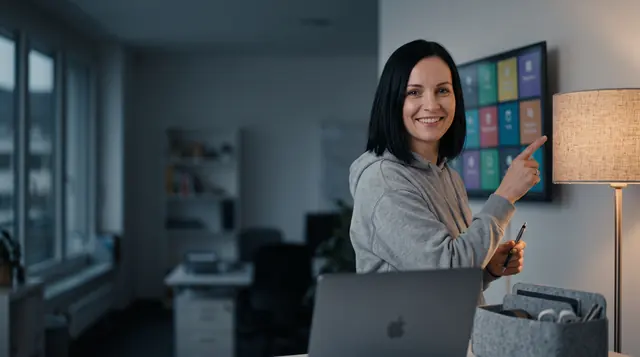
Eine Finanzberaterin produziert einen Onlinekurs mit vielen Grafiken. Sie filmt sich vor einem faltbaren Greenscreen in ihrem Büro und setzt sich im Schnitt neben die jeweiligen Diagramme. So kann sie auf Zahlen zeigen, ohne zwischen Kamera und Bildschirm wechseln zu müssen. Weil alle Lektionen vor dem gleichen virtuellen Hintergrund spielen, wirkt der Kurs aus einem Guss.
Ein Softwareunternehmen erstellt Erklärvideos für neue Funktionen. Die Produktmanagerin steht vor einem Greenscreen, im Hintergrund erscheint die Benutzeroberfläche der Software als Bildschirmaufnahme. Die Videos lassen sich bei einem Update leicht anpassen, weil nur der Hintergrund neu eingesetzt werden muss.
Ein KMU mit 80 Mitarbeitenden nutzt einen Greenscreen für interne Schulungsvideos mit wechselnden Sprecherinnen und Sprechern. Ein fest eingerichtetes Mini-Studio mit beleuchtetem Greenscreen und gespeicherten Einstellungen macht es möglich, dass Fachleute ohne Videokenntnisse in kurzer Zeit Aufnahmen machen.
Ein Coach streamt wöchentlich Webinare und nutzt in OBS Studio einen Greenscreen, um Präsentationsfolien hinter sich einzublenden. So wirkt das Bild wie aus einem Studio, obwohl er in einem kleinen Arbeitszimmer sitzt. Eine einfache Rahmen-Leinwand reicht dafür.
Typische Fehler und Grenzen
Der häufigste Fehler ist ungleichmässiges Licht auf dem Greenscreen. Ein heller Fleck in der Mitte und dunkle Ecken zwingen die Software zu einer hohen Toleranz, die dann auch Teile der Person transparent macht. Besser zwei weiche Leuchten für den Hintergrund als eine starke.
Ein zweiter Fehler ist zu wenig Abstand. Steht die Person direkt vor dem Greenscreen, fallen Schatten auf die Fläche, und grüner Spill färbt Haare, Schultern und Haut. Wenn der Raum klein ist, hilft ein kräftigeres Spitzlicht von hinten und eine sorgfältige Spill-Unterdrückung in der Software.
Drittens passen Person und neuer Hintergrund oft nicht zusammen. Wenn das Licht auf der Person von links kommt, der virtuelle Raum aber ein Fenster rechts zeigt, wirkt das Bild unecht. Achte auf Lichtrichtung, Farbtemperatur, Perspektive und Schärfe. Ein leicht unscharfer Hintergrund wirkt meist natürlicher als ein gestochen scharfer.
Die Grenze der Technik: Ein Greenscreen-Video wirkt nur so gut wie der Hintergrund, der eingesetzt wird. Ein echter, gut gestalteter Raum wirkt oft authentischer als ein virtuelles Büro. Überlege deshalb, ob du den Greenscreen wirklich brauchst, etwa für wechselnde Grafiken, oder ob ein schöner realer Hintergrund die bessere Wahl ist.
So setzt du einen Greenscreen in der Praxis ein
- Schritt 1Kläre, ob du den Greenscreen wirklich brauchst, etwa für wechselnde Grafiken oder virtuelle Räume.
- Schritt 2Spanne einen matten Greenscreen möglichst faltenfrei auf.
- Schritt 3Platziere die Person zwei bis drei Meter vor dem Hintergrund.
- Schritt 4Beleuchte den Greenscreen separat und gleichmässig mit zwei weichen Leuchten.
- Schritt 5Leuchte die Person unabhängig aus und setze ein Spitzlicht gegen grünen Spill.
- Schritt 6Filme mit möglichst wenig Kompression, idealerweise 10 Bit und 4:2:2.
- Schritt 7Prüfe die Maske im Schnitt in der Schwarz-Weiss-Ansicht und passe Licht und Farbe an den neuen Hintergrund an.
Häufige Fehler
DARAUF ACHTEN
- Den Greenscreen ungleichmässig oder gar nicht separat beleuchten.
- Die Person zu nah vor den Hintergrund stellen.
- Grüne Kleidung, grüne Logos oder glänzende Accessoires tragen.
- Einen zerknitterten oder glänzenden Stoff verwenden.
- Lichtrichtung und Farbe von Person und neuem Hintergrund nicht aufeinander abstimmen.
- Stark komprimiertes 8-Bit-Material keyen und sich über ausgefranste Kanten wundern.
Verwandte Begriffe und Vertiefung
Verwandte Begriffe aus «Videoproduktion»
Weiterlernen mit Daniela Isik
20 Fragen und Antworten zu Greenscreens
Was ist ein Greenscreen?
Ein Greenscreen ist ein einfarbig grüner Hintergrund, vor dem gefilmt wird, damit die grüne Fläche später per Software entfernt und durch ein anderes Bild ersetzt werden kann. Das Verfahren heisst Chroma Keying oder Farbstanze. Es wird in Film und Fernsehen, bei Wetterberichten, Erklärvideos, Onlinekursen und Livestreams eingesetzt.
Wie leuchte ich einen Greenscreen richtig aus?
Beleuchte den Greenscreen separat mit zwei weichen Leuchten von links und rechts, damit keine hellen Flecken und dunklen Ecken entstehen. Die Person leuchtest du unabhängig davon aus. Ein Spitzlicht von hinten hilft gegen grüne Reflexionen an den Rändern.
Warum ist der Hintergrund grün und nicht blau?
Digitale Bildsensoren zeichnen Grün mit mehr Detail und weniger Rauschen auf, weil bei üblichen Sensoren die Hälfte der Bildpunkte für Grün zuständig ist. Grün ist zudem heller und braucht weniger Licht. Blau ist sinnvoll, wenn Personen grüne Kleidung tragen oder sehr feine, helle Haare haben.
Was kostet ein Greenscreen?
Einfache Stoffbahnen gibt es ab etwa 20 bis 60 Franken, faltbare Rahmen-Greenscreens kosten meist 100 bis 250 Franken (Stand: November 2026). Dazu kommen Leuchten für den Hintergrund. Spezielle Chroma-Key-Farbe für eine Wand ist eine Alternative für feste Studios.
Wie weit muss ich vom Greenscreen weg stehen?
Ideal sind zwei bis drei Meter, damit keine Schatten auf den Hintergrund fallen und wenig grünes Licht auf dich reflektiert. In kleinen Räumen ist auch ein Meter möglich, dann brauchst du ein stärkeres Spitzlicht und mehr Spill-Unterdrückung. Mehr Abstand macht das Keying deutlich einfacher.
Welche Software brauche ich für Greenscreen?
Jedes gängige Schnittprogramm hat einen Keyer: «Ultra Key» in Adobe Premiere, «3D Keyer» und «Delta Keyer» in DaVinci Resolve, «Keyer» in Final Cut Pro. Auch OBS Studio und CapCut bieten Chroma-Key-Filter. Für die meisten Projekte reicht das völlig.
Was ist Spill beim Greenscreen?
Spill ist grünes Licht, das vom Hintergrund auf die Person reflektiert wird, besonders an Haaren, Schultern und Gesichtsrändern. Es erzeugt einen grünen Saum, der nach dem Keying sichtbar bleibt. Abstand, ein Spitzlicht und die Spill-Unterdrückung in der Software helfen dagegen.
Darf ich vor einem Greenscreen grüne Kleidung tragen?
Nein, grüne Kleidung wird teilweise transparent, weil die Software sie als Hintergrund erkennt. Das gilt auch für grüne Logos und stark reflektierende Accessoires. Trägst du grün, ist ein Bluescreen die Alternative.
Kann KI den Greenscreen ersetzen?
Teilweise. KI-Funktionen wie Magic Mask in DaVinci Resolve Studio, die Objektmaske in Adobe Premiere oder Hintergrundentfernung in CapCut trennen Personen auch ohne Greenscreen. Bei feinen Haaren, schnellen Bewegungen und transparenten Objekten ist ein gut ausgeleuchteter Greenscreen aber weiterhin präziser.
Warum sind die Kanten nach dem Keying ausgefranst?
Häufige Ursachen sind ungleichmässiges Licht, starke Kompression, Bewegungsunschärfe oder zu wenig Abstand zum Hintergrund. Aufnahmen mit 10 Bit und 4:2:2 sowie eine etwas kürzere Verschlusszeit verbessern das Ergebnis. In der Software helfen Kantenweichheit und eine leichte Verkleinerung der Maske.
Lohnt sich ein Greenscreen für einen Onlinekurs?
Ein Greenscreen lohnt sich, wenn du häufig Grafiken, Folien oder Bildschirmaufnahmen hinter dir zeigen willst. Für einfache Talking-Head-Lektionen wirkt ein echter, schön gestalteter Hintergrund oft authentischer und spart Schnittaufwand. Entscheide nach dem Inhalt deines Kurses.
Wie vermeide ich Falten im Greenscreen?
Spanne den Stoff auf einem Rahmen oder mit Klemmen straff, dampfe ihn vor dem Dreh oder verwende einen faltbaren Rahmen-Greenscreen. Mehr Abstand und eine geringe Schärfentiefe lassen restliche Falten unscharf werden. Eine gestrichene Wand ist faltenfrei, aber fest installiert.
Greenscreen oder Bluescreen für Nachtszenen?
Für Nachtszenen und dunkle Hintergründe ist Blau oft besser geeignet, weil es weniger farbigen Spill erzeugt. Für die meisten hellen Kurs- und Marketingvideos bleibt Grün die einfachere Wahl. Wichtig ist, dass die Farbe nirgends in Kleidung oder Requisiten vorkommt.
Wie benutze ich einen Greenscreen in OBS?
Füge der Kameraquelle in OBS Studio den Filter «Chroma Key» hinzu, wähle Grün und passe Ähnlichkeit, Glättung und Spill-Reduktion an. Danach legst du eine Bild- oder Videoquelle als neuen Hintergrund darunter. Gleichmässiges Licht auf dem Greenscreen ist auch hier entscheidend.
Welche Kameraeinstellungen sind für Greenscreen wichtig?
Filme mit möglichst wenig Kompression und viel Farbinformation, idealerweise 10 Bit und 4:2:2. Eine etwas kürzere Verschlusszeit reduziert Bewegungsunschärfe. Stelle Weissabgleich und Belichtung manuell ein, damit sich die Farbe des Hintergrunds während der Aufnahme nicht verändert.
Was ist virtuelle Produktion mit LED-Wänden?
Bei virtueller Produktion wird der Hintergrund auf grossen LED-Wänden in Echtzeit angezeigt, statt später per Greenscreen eingefügt zu werden. Die Wände beleuchten die Darsteller zugleich mit passendem Licht. Bekannt wurde die Technik durch die Serie «The Mandalorian», für kleine Produktionen ist sie meist zu teuer.
Kann ich mit dem Smartphone vor einem Greenscreen filmen?
Ja, aktuelle Smartphones liefern genug Qualität für einfache Greenscreen-Aufnahmen. Apps wie CapCut haben Chroma-Key-Funktionen eingebaut. Gleichmässiges Licht und Abstand zum Hintergrund sind wichtiger als die Kamera.
Beispiel: Wann ist ein Greenscreen in Unternehmensvideos sinnvoll?
Ein Beispiel sind Erklärvideos zu Software, bei denen eine Person neben der Benutzeroberfläche steht. Bei einem Update muss nur der Hintergrund neu eingesetzt werden, nicht die ganze Aufnahme. Auch interne Schulungen mit vielen Grafiken profitieren davon.
Wie passe ich die Person an den neuen Hintergrund an?
Achte darauf, dass Lichtrichtung, Farbtemperatur, Perspektive und Schärfe von Person und Hintergrund zusammenpassen. Mit einer Farbkorrektur gleichst du Farbe und Helligkeit an. Ein leicht unscharfer Hintergrund wirkt meist natürlicher.
Wo lerne ich, mit Greenscreen professionelle Videos zu machen?
In der YouTube Masterclass von Daniela Isik lernst du Kamera, Licht, Ton und Schnitt für bessere Videos. Für Unternehmensvideos übernimmt ONSPIRE Konzept, Dreh und Schnitt, auch mit Greenscreen.

Daniela Isik (ehem. Lovric) ist seit 2012 Unternehmerin und Expertin für YouTube Marketing, Content Creation und Onlinekurse in der Schweiz. Mit ihrer Serie «Fotografie Basics» erklärt sie Begriffe aus Fotografie und Videoproduktion in kurzen Videos. Gemeinsam mit Birol Isik führt sie die Agentur ONSPIRE und digitalisierte die Ausbildungen der SNF Academy. Zum Profil