







Was ist Farbkorrektur?
DEFINITION
Die Farbkorrektur (englisch Color Correction) ist der technische Schritt der Postproduktion, in dem Belichtung, Kontrast, Weissabgleich und Sättigung eines Videos auf einen neutralen, natürlichen Ausgangszustand gebracht werden. Sie gleicht ausserdem Clips aus verschiedenen Kameras oder Lichtsituationen aneinander an und bildet die Grundlage für das kreative Color Grading.
Auch bekannt als: Color Correction, Farbkorrektur Video, Farbabgleich, Primärkorrektur, Colour Correction
Kaum eine Aufnahme kommt perfekt aus der Kamera. Mal ist das Bild zu dunkel, mal wirkt das Gesicht grünlich, weil eine Leuchtstoffröhre mitgemischt hat, mal passen zwei Kameras farblich nicht zusammen. Die Farbkorrektur behebt solche Abweichungen und bringt das Material auf einen sauberen, einheitlichen Stand. Sie ist weniger Kunst als Handwerk: Messen, vergleichen, angleichen. Wer sie beherrscht, macht aus Smartphone-, Kamera- und Screen-Aufnahmen ein Video, das ruhig und professionell wirkt. Erst auf dieser Grundlage lohnt sich ein kreativer Look, denn ein Filter auf einem falsch belichteten Bild verstärkt nur die Fehler.
Was Farbkorrektur leistet
Farbkorrektur ist der Teil der Postproduktion, der das Bild technisch richtig macht. Ziel ist ein neutrales Ergebnis: Weiss ist weiss, Grau ist grau, Hauttöne wirken natürlich, Lichter sind nicht ausgebrannt und Schatten nicht abgesoffen. Man spricht auch von der Primärkorrektur, weil sie das ganze Bild auf einmal betrifft.
Ein zweiter Teil ist der Abgleich, englisch Shot Matching. Wenn ein Interview mit zwei Kameras gedreht wurde oder eine Lektion an zwei Tagen entstanden ist, müssen die Clips so angeglichen werden, dass der Schnitt zwischen ihnen nicht auffällt. Dazu gehört auch die Sekundärkorrektur, bei der nur ein Bereich verändert wird, etwa ein zu rotes Gesicht oder ein zu heller Himmel.
Die Farbkorrektur unterscheidet sich vom Color Grading. Die Korrektur stellt einen neutralen Zustand her, das Grading gibt dem Video danach einen bewussten Look, etwa warm und weich für ein Coaching-Video oder kühl und kontrastreich für einen Technologie-Imagefilm. In der Praxis gehen beide Schritte ineinander über, die Reihenfolge bleibt aber gleich: zuerst korrigieren, dann gestalten.
Bei Material in einem Log-Profil oder in RAW ist die Farbkorrektur zwingend. Solche Aufnahmen sehen bewusst flach und blass aus, weil sie möglichst viel Dynamikumfang speichern. Erst eine Umwandlung, meist über eine Farbraumtransformation oder eine LUT (Look-Up Table, eine Tabelle, die Farbwerte umrechnet), bringt sie in den normalen Videofarbraum Rec. 709.
Werkzeuge: Scopes, Räder und Kurven
Das wichtigste Werkzeug sind die Scopes, also Messanzeigen. Die Waveform zeigt die Helligkeit des Bildes von links nach rechts, damit du siehst, ob Lichter am oberen Rand anstossen oder Schatten unten abgeschnitten sind. Die Vektorskop-Anzeige zeigt Farbton und Sättigung. Auf ihr gibt es eine Hautton-Linie: Liegen Gesichter nahe an dieser Linie, wirken sie natürlich, unabhängig von der Hautfarbe. Die RGB-Parade zeigt Rot, Grün und Blau getrennt und macht Farbstiche sichtbar.
Gearbeitet wird mit Farbrädern für Lift (Schatten), Gamma (Mitten) und Gain (Lichter) sowie mit Reglern für Belichtung, Kontrast, Temperatur, Tint und Sättigung. Kurven erlauben feinere Eingriffe, etwa nur die Lichter etwas wärmer zu machen. Masken und Qualifier wählen Bildbereiche nach Form oder Farbe aus, damit du zum Beispiel nur das Gesicht aufhellst.
Alle grossen Schnittprogramme bringen diese Werkzeuge mit. In Adobe Premiere Pro heisst der Bereich Lumetri Color, in Final Cut Pro gibt es Farbtafel, Farbräder und Kurven. DaVinci Resolve gilt als Standard für Farbarbeit, die kostenlose Version enthält die vollständige Farbseite, die Studio-Version kostet einmalig rund 295 US-Dollar und ergänzt unter anderem Rauschreduzierung, Magic Mask sowie Dolby-Vision- und HDR10+-Grading (Stand: November 2026, Version 21).
Für ernsthafte Farbarbeit braucht es einen verlässlichen Bildschirm. Ein kalibrierter Monitor in einem Raum mit gedämpftem, neutralem Licht verhindert, dass du Farbstiche des Bildschirms ins Video korrigierst. Für Social-Media- und Kursvideos genügt ein guter, mit einem Messgerät kalibrierter Computermonitor, bei hochwertigen Produktionen wird ein Referenzmonitor über eine separate Videokarte angesteuert.
Ablauf einer Farbkorrektur Schritt für Schritt
Zuerst kommt die Normalisierung: Log- oder RAW-Material wird in den Ziel-Farbraum umgewandelt, normales Material wird nur geprüft. Danach stellst du mit der Waveform die Belichtung ein. Schwarz sollte knapp über dem unteren Rand liegen, die hellsten wichtigen Stellen knapp unter dem oberen. Gesichter liegen für eine natürliche Wirkung meist im oberen Mittelfeld der Skala.
Im zweiten Schritt korrigierst du den Weissabgleich. Suche eine Stelle im Bild, die neutral sein sollte, etwa eine weisse Wand oder ein graues T-Shirt, und gleiche die RGB-Kanäle dort an. Danach prüfst du im Vektorskop die Hauttöne und regelst die Sättigung behutsam. Zu viel Sättigung lässt Gesichter orange wirken.
Im dritten Schritt gleichst du die Clips an. Wähle einen Referenzclip, der gut aussieht, und passe alle anderen Einstellungen der Szene daran an. Viele Programme zeigen dafür zwei Bilder nebeneinander oder bieten einen automatischen Abgleich als Ausgangspunkt, den du von Hand verfeinerst.
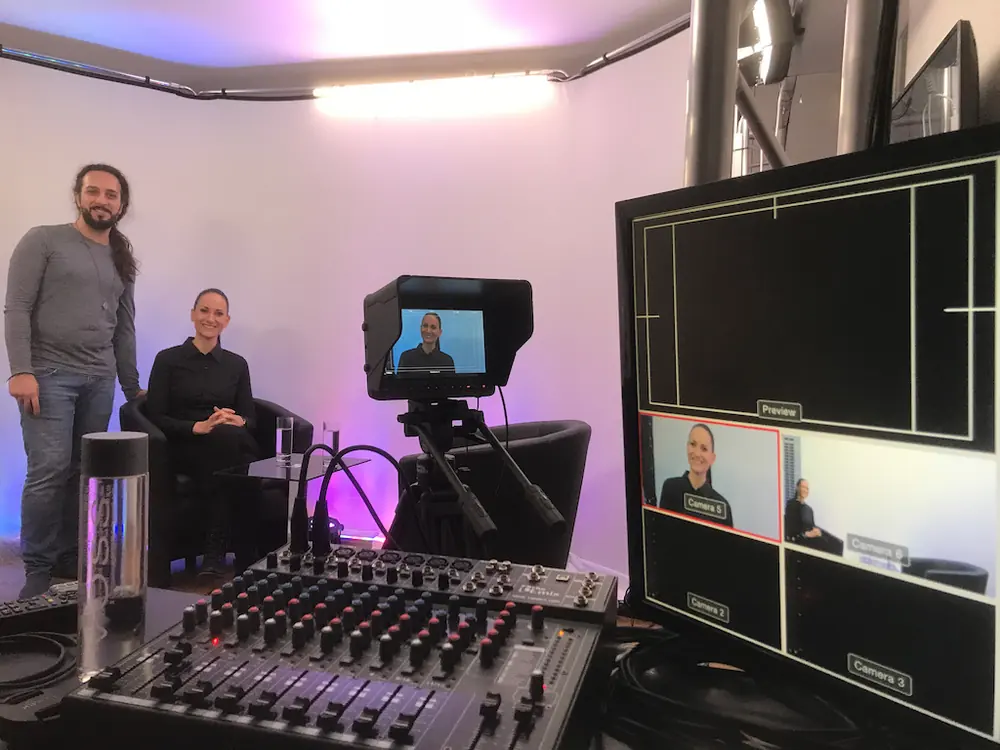
Ein Beispiel: Ein KMU mit 60 Mitarbeitenden dreht ein Interview mit der Geschäftsführerin. Die Hauptkamera steht im Licht einer LED-Leuchte, die zweite Kamera bekommt zusätzlich Tageslicht vom Fenster. Ohne Korrektur springt das Gesicht beim Schnitt zwischen warm und kühl. Mit Weissabgleich auf das Hemd und einer Angleichung der Hauttöne im Vektorskop wirken beide Einstellungen wie aus einem Guss.
Grenzen und typische Probleme
Farbkorrektur kann nur retten, was aufgenommen wurde. Ausgebrannte Lichter, etwa ein komplett weisses Fenster, enthalten keine Information mehr. Stark unterbelichtete Bilder lassen sich aufhellen, zeigen dann aber Bildrauschen. Je stärker das Material komprimiert ist, zum Beispiel 8-Bit-Aufnahmen vom Smartphone, desto schneller entstehen bei kräftigen Eingriffen Farbabrisse, sichtbare Stufen in Verläufen.
Mischlicht ist eine weitere Grenze. Fällt auf eine Gesichtshälfte warmes Lampenlicht und auf die andere kühles Tageslicht, kann ein globaler Weissabgleich nur eine Seite richtig machen. Hier helfen Masken, besser ist aber, das Mischlicht schon beim Dreh zu vermeiden.
Ein häufiger Fehler ist, auf einem unkalibrierten Laptop-Bildschirm mit voller Helligkeit zu korrigieren. Auf dem Smartphone der Zuschauenden wirkt das Video dann zu dunkel oder farbstichig. Prüfe dein Ergebnis deshalb vor dem Export auf mehreren Geräten und verlass dich auf die Scopes statt nur auf das Auge.
Auch zu viel ist ein Problem: übertriebener Kontrast, zu stark gesättigte Farben oder ein Look, der Hauttöne verfälscht. Für Kurs- und Unternehmensvideos gilt meist, dass die beste Farbkorrektur nicht auffällt. Das Publikum soll sich auf Inhalt und Person konzentrieren, nicht auf den Filter.
So setzt du Farbkorrektur in der Praxis ein
- Schritt 1Wandle Log- oder RAW-Material zuerst in den Ziel-Farbraum Rec. 709 um.
- Schritt 2Stelle mit der Waveform die Belichtung so ein, dass Schatten und Lichter nicht abgeschnitten sind.
- Schritt 3Korrigiere den Weissabgleich an einer Stelle, die neutral weiss oder grau sein sollte.
- Schritt 4Prüfe Hauttöne im Vektorskop und regle die Sättigung behutsam.
- Schritt 5Gleiche alle Clips einer Szene an einen gut aussehenden Referenzclip an.
- Schritt 6Kontrolliere das Ergebnis vor dem Export auf mindestens zwei weiteren Bildschirmen.
Häufige Fehler
DARAUF ACHTEN
- Einen kreativen Look oder Filter anwenden, bevor das Bild neutral korrigiert ist.
- Nur nach Gefühl auf einem unkalibrierten, sehr hellen Bildschirm korrigieren.
- Die Sättigung so stark erhöhen, dass Gesichter orange wirken.
- Clips einzeln schön machen, statt sie aneinander anzugleichen.
- Erwarten, dass ausgebrannte Lichter oder Mischlicht im Schnitt vollständig zu retten sind.
Verwandte Begriffe und Vertiefung
Verwandte Begriffe aus «Videoproduktion»
Weiterlernen mit Daniela Isik
20 Fragen und Antworten zu Farbkorrektur
Was ist Farbkorrektur?
Die Farbkorrektur (englisch Color Correction) ist der technische Schritt der Postproduktion, in dem Belichtung, Kontrast, Weissabgleich und Sättigung eines Videos auf einen neutralen, natürlichen Ausgangszustand gebracht werden. Sie gleicht ausserdem Clips aus verschiedenen Kameras oder Lichtsituationen aneinander an und bildet die Grundlage für das kreative Color Grading.
Was ist der Unterschied zwischen Color Correction und Color Grading?
Color Correction bringt das Bild technisch auf einen neutralen, natürlichen Stand: richtige Belichtung, korrekter Weissabgleich, angeglichene Clips. Color Grading gibt dem korrigierten Bild danach einen bewussten, kreativen Look.
Welches Programm ist am besten für Farbkorrektur?
DaVinci Resolve gilt als Branchenstandard für Farbarbeit und bietet die vollständige Farbseite schon in der kostenlosen Version. Premiere Pro mit Lumetri Color und Final Cut Pro reichen für die meisten Kurs- und Social-Media-Videos ebenfalls aus.
Ist DaVinci Resolve für Farbkorrektur kostenlos?
Ja, die kostenlose Version enthält die komplette Farbseite mit Rädern, Kurven, Masken und Scopes. Die Studio-Version für einmalig rund 295 US-Dollar ergänzt unter anderem Rauschreduzierung, Magic Mask und Dolby-Vision-Grading (Stand: November 2026).
Was sind Scopes in der Farbkorrektur?
Scopes sind Messanzeigen, die Helligkeit und Farbe objektiv darstellen. Die wichtigsten sind Waveform, Vektorskop und RGB-Parade.
Wie korrigiere ich Hauttöne im Video?
Öffne das Vektorskop und prüfe, ob das Gesicht nahe an der Hautton-Linie liegt. Weicht es ab, korrigierst du zuerst den Weissabgleich und danach gezielt mit einer Maske oder einem Qualifier nur den Hautbereich.
Was ist ein Weissabgleich in der Postproduktion?
Beim Weissabgleich in der Postproduktion wird das Bild so verschoben, dass neutrale Flächen wie eine weisse Wand tatsächlich neutral erscheinen. Dazu gleicht man Rot, Grün und Blau an einer solchen Stelle an.
Brauche ich einen kalibrierten Monitor?
Für zuverlässige Ergebnisse ja. Ein unkalibrierter Bildschirm zeigt Farben und Helligkeit oft falsch, und du korrigierst seine Fehler ins Video hinein. Ein Kalibriergerät für Computermonitore kostet als Orientierung rund CHF 200 bis 400.
Was ist eine LUT?
Eine LUT (Look-Up Table) ist eine Tabelle, die Farbwerte in andere Farbwerte umrechnet. Sie wird genutzt, um Log-Material in einen normalen Farbraum umzuwandeln oder einen fertigen Look anzuwenden.
Muss ich Log-Aufnahmen immer farbkorrigieren?
Ja. Log-Material sieht absichtlich flach und blass aus, damit mehr Dynamikumfang gespeichert wird. Ohne Umwandlung in Rec. 709 und anschliessende Korrektur wirkt es grau und kontrastarm.
Kann man überbelichtete Videos retten?
Nur teilweise. Bereiche, die komplett weiss sind, enthalten keine Information mehr und bleiben weiss. Leicht überbelichtetes Material, besonders in Log oder RAW, lässt sich dagegen oft gut zurückholen.
Wie gleiche ich zwei Kameras farblich an?
Wähle die Einstellung, die am besten aussieht, als Referenz. Gleiche dann Belichtung, Weissabgleich und Hauttöne der zweiten Kamera mit Hilfe der Scopes und eines Bildvergleichs nebeneinander an.
Warum sieht mein Video auf dem Handy anders aus?
Smartphones haben andere Helligkeit, Farbdarstellung und oft automatische Bildverbesserung. Wenn dein Schnittmonitor nicht kalibriert ist, verstärkt sich der Unterschied. Prüfe das Video deshalb vor der Veröffentlichung auf mehreren Geräten.
Was kostet eine professionelle Farbkorrektur?
Für einfache Unternehmens- oder Kursvideos ist die Farbkorrektur meist im Schnittpreis enthalten. Separate Colorist-Arbeit wird oft nach Stunden oder Tagessatz abgerechnet und kann als Orientierung bei mehreren hundert bis über tausend Franken pro Tag liegen.
Was bedeutet Rec. 709?
Rec. 709 ist der Standard-Farbraum für HD-Video und für die meisten Online-Videos in SDR. Wer nicht ausdrücklich in HDR produziert, korrigiert und exportiert in Rec. 709.
Wie lange dauert eine Farbkorrektur?
Bei einem Talking-Head-Video mit einer Kamera und konstantem Licht oft nur wenige Minuten, weil eine Korrektur auf alle Clips übertragen werden kann. Bei Material aus vielen Kameras und Lichtsituationen kann es Stunden dauern.
Kann KI die Farbkorrektur übernehmen?
Viele Programme bieten automatischen Abgleich, automatische Belichtung oder KI-gestützte Masken. Sie liefern einen guten Ausgangspunkt, ersetzen aber nicht die Kontrolle mit Scopes und Auge.
Was ist der Unterschied zwischen Primär- und Sekundärkorrektur?
Die Primärkorrektur verändert das ganze Bild, etwa Belichtung und Weissabgleich. Die Sekundärkorrektur verändert nur einen ausgewählten Bereich, etwa ein Gesicht, den Himmel oder eine Produktfarbe.
Lohnt sich Farbkorrektur bei Smartphone-Videos?
Ja, besonders um Clips aneinander anzugleichen und Farbstiche durch Mischlicht zu entfernen. Weil Smartphone-Material meist stark komprimiert ist, solltest du aber behutsam vorgehen.
Wo lerne ich Farbkorrektur für meine Videos?
In der YouTube Masterclass von Daniela Isik lernst du Kamera, Licht, Ton und Schnitt, inklusive sauberer Farbkorrektur. Für Unternehmensvideos übernimmt ONSPIRE Konzept, Dreh und Schnitt.
Daniela Isik (ehem. Lovric) ist seit 2012 Unternehmerin und Expertin für YouTube Marketing, Content Creation und Onlinekurse in der Schweiz. Mit ihrer Serie «Fotografie Basics» erklärt sie Begriffe aus Fotografie und Videoproduktion in kurzen Videos. Gemeinsam mit Birol Isik führt sie die Agentur ONSPIRE und digitalisierte die Ausbildungen der SNF Academy. Zum Profil