











Was ist ein Screencast?
DEFINITION
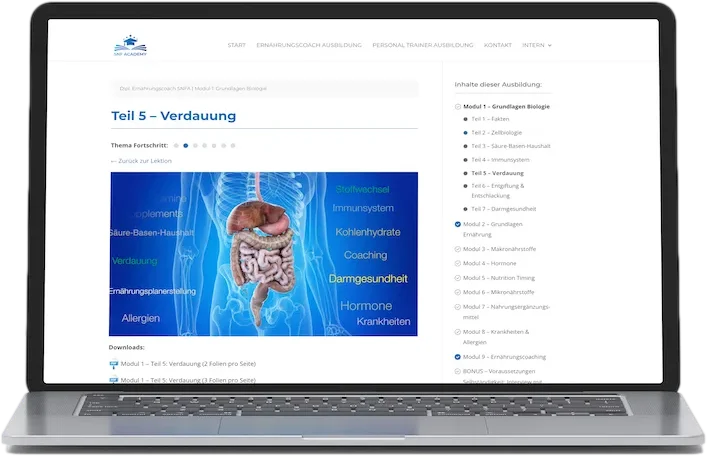
Ein Screencast ist eine Videoaufnahme des Computer- oder Smartphone-Bildschirms, meist mit gesprochener Erklärung und oft mit eingeblendetem Kamerabild. Screencasts zeigen Abläufe in Software, Webseiten oder Dokumenten Schritt für Schritt. Im Onlinekurs und in Firmenschulungen gehören sie zu den wichtigsten und günstigsten Videoformaten.
Auch bekannt als: Bildschirmaufnahme, Screen Recording, Bildschirmvideo, Screencast-Video, Bildschirmmitschnitt
Viele Lerninhalte spielen sich heute am Bildschirm ab: eine Buchhaltungssoftware bedienen, ein Formular ausfüllen, ein Video schneiden, eine Präsentation gestalten. Wer solche Abläufe nur beschreibt, verliert Lernende schnell. Ein Screencast zeigt dagegen genau, wo geklickt wird und was danach passiert. Er lässt sich ohne Kamerateam und mit wenig Technik produzieren und ist deshalb für Selbstständige wie für Unternehmen ein zentrales Werkzeug. Damit ein Screencast wirklich hilft, braucht er allerdings mehr als eine laufende Aufnahme: einen klaren Ablauf, guten Ton, gut lesbare Bildschirminhalte und einen sauberen Schnitt. Dieser Eintrag erklärt, wie du Screencasts planst, aufnimmst und einsetzt.
Definition und Einsatzbereiche
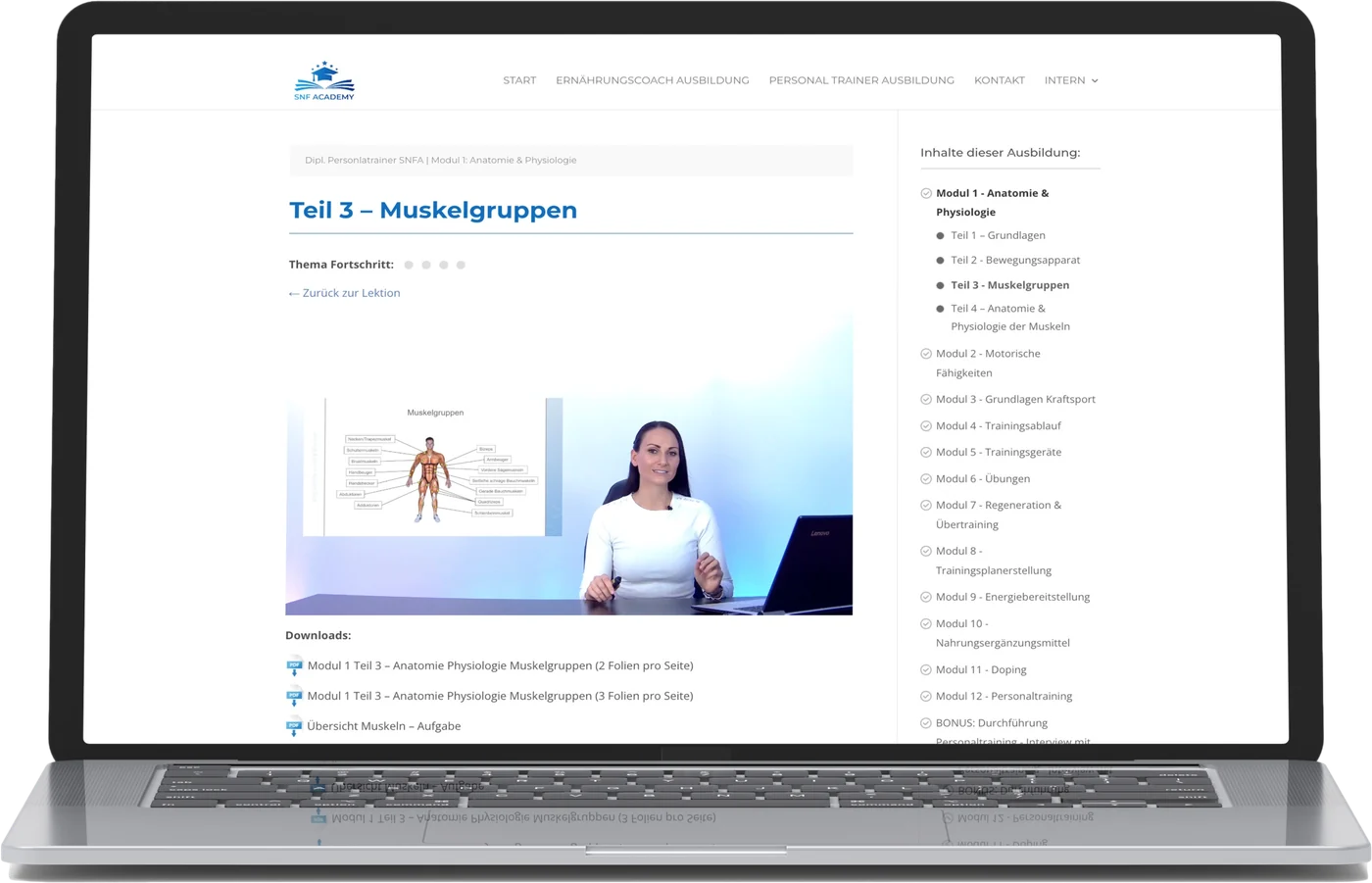
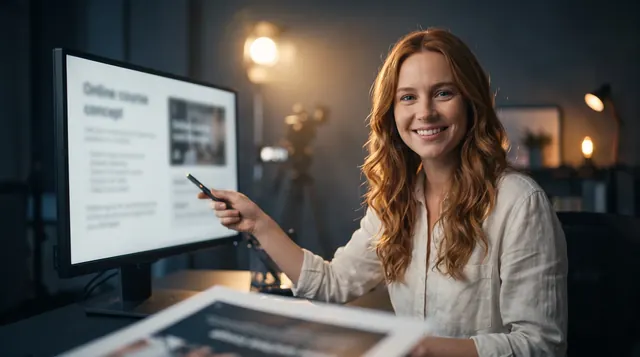
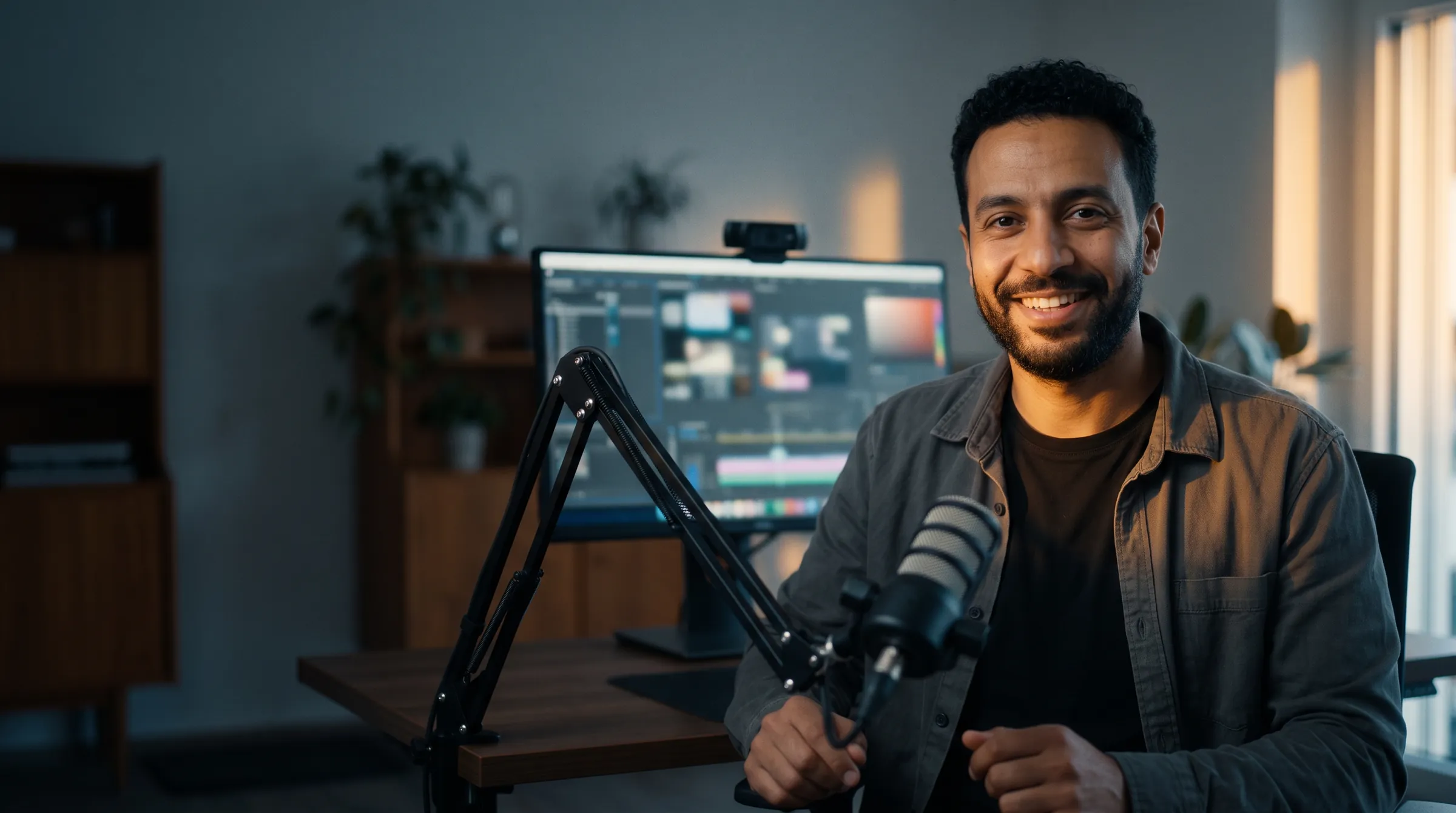
Ein Screencast ist ein Video, das zeigt, was auf einem Bildschirm passiert: Mausbewegungen, Klicks, Eingaben und Fensterwechsel. Meist erklärt eine Stimme dazu, was gerade geschieht und warum. Viele Screencasts enthalten zusätzlich ein kleines Kamerabild der sprechenden Person, oft rund in einer Ecke eingeblendet. Das wirkt persönlicher und hilft, Vertrauen aufzubauen.
Typische Einsatzbereiche sind Software-Schulungen, Tutorials, Produktdemos, Support-Anleitungen und Lektionen in Onlinekursen. Eine Steuerberaterin zeigt, wie man Belege im Buchhaltungsprogramm erfasst. Ein IT-Team erklärt neuen Mitarbeitenden die Ablage im Intranet. Eine Content Creatorin zeigt, wie sie ein Thumbnail gestaltet. Überall dort, wo man sonst «Klicke oben rechts auf das Zahnrad» schreiben müsste, ist ein Screencast meist verständlicher.
Abgrenzen lässt sich der Screencast vom Talking-Head-Video, bei dem nur die Person vor der Kamera spricht, und vom animierten Erklärvideo, das mit Grafiken arbeitet. In vielen Lektionen werden diese Formate kombiniert: Ein kurzer Einstieg vor der Kamera, danach der Screencast und zum Schluss wieder die Person mit Zusammenfassung.
Tools: womit du Screencasts aufnimmst (Stand: November 2026)
Für den Einstieg reichen eingebaute Funktionen. Auf dem Mac öffnet die Tastenkombination Cmd + Shift + 5 die Bildschirmaufnahme, unter Windows bietet das Snipping Tool eine Videoaufnahme, und iPhone sowie Android-Geräte haben eine integrierte Bildschirmaufnahme. Diese Lösungen sind kostenlos, bieten aber kaum Schnittfunktionen und kein Kamerabild.
Kostenlos und sehr flexibel ist OBS Studio, eine Open-Source-Software für Windows, macOS und Linux. Sie erlaubt Szenen mit Bildschirm, Kamera und Grafiken, verlangt aber etwas Einarbeitung. Loom von Atlassian ist auf schnelle Video-Nachrichten ausgelegt; im kostenlosen Starter-Tarif sind Aufnahmen auf 5 Minuten und 25 Videos begrenzt, die Business-Tarife sind kostenpflichtig. Für Lernvideos mit Schnitt, Zoom-Effekten und Beschriftungen ist Camtasia von TechSmith verbreitet; die Jahresabos liegen laut Hersteller zwischen rund 39 und 599 US-Dollar, je nach Funktionsumfang.
Weitere Optionen sind ScreenFlow (nur Mac), Screen Studio (Mac, bekannt für automatische Zoom-Effekte) und Descript, das Aufnahme und textbasierten Schnitt kombiniert: Man bearbeitet das Video, indem man das Transkript bearbeitet. Wer bereits mit einem Schnittprogramm wie DaVinci Resolve, Premiere Pro oder Final Cut Pro arbeitet, kann die Aufnahme dort weiterverarbeiten. Preise und Funktionen ändern sich häufig; prüfe sie vor dem Kauf auf der Website des Anbieters.
Schritt für Schritt zu einem klaren Screencast
Plane zuerst den Ablauf. Schreibe die Klickfolge als Stichpunkte auf und überlege, welche Begriffe du erklären musst. Bereite eine Beispieldatei oder ein Testkonto vor, damit keine echten Kundendaten sichtbar werden. Räume den Bildschirm auf: Benachrichtigungen ausschalten, private Lesezeichen ausblenden, unnötige Fenster schliessen, Desktop-Symbole verbergen.
Stelle die Lesbarkeit sicher. Viele Lernende schauen auf dem Laptop oder sogar auf dem Smartphone. Vergrössere deshalb Schrift und Bedienelemente, etwa mit Browser-Zoom auf 125 bis 150 Prozent, oder nimm nur ein Fenster statt des ganzen Bildschirms auf. Eine Aufnahme in Full HD (1920 × 1080 Pixel) ist für die meisten Zwecke ausreichend. Wer im Schnitt hineinzoomen möchte, kann mit höherer Auflösung aufnehmen.
Achte auf guten Ton. Ein externes USB- oder Ansteckmikrofon klingt deutlich besser als das eingebaute Laptop-Mikrofon, und ein ruhiger Raum mit Teppich oder Vorhängen verringert Hall. Sprich ruhig, bewege die Maus langsam und mache nach jedem wichtigen Klick eine kurze Pause. Versprecher sind kein Problem; wiederhole den Satz einfach und schneide später.
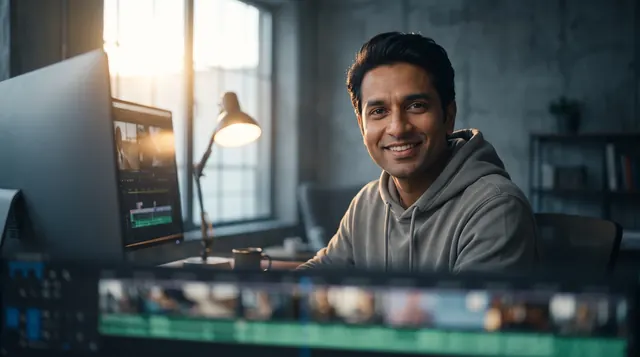
Im Schnitt entfernst du Pausen und Fehler, zoomst bei kleinen Bedienelementen hinein, hebst Klicks hervor und blendest wichtige Begriffe ein. Ergänze Untertitel, denn viele Menschen schauen ohne Ton. Exportiere das Video in einem gängigen Format wie MP4 mit H.264 und lade es auf deine Lernplattform oder deinen Videohoster.
Beispiele aus Selbstständigkeit und Unternehmen
Ein Grafiker verkauft einen Kurs für Canva-Einsteigerinnen. Jede Lektion ist ein Screencast von fünf bis acht Minuten, in dem er eine konkrete Vorlage gestaltet. Sein Kamerabild ist klein eingeblendet, wichtige Menüpunkte werden im Schnitt vergrössert. Zu jeder Lektion gibt es die fertige Vorlage als Download, damit die Teilnehmenden direkt nacharbeiten können.
Ein Treuhandbüro mit zwölf Mitarbeitenden führt eine neue Software ein. Statt jede neue Person einzeln zu schulen, nimmt die Teamleiterin zehn kurze Screencasts auf, etwa «Neues Mandat anlegen» oder «Monatsabschluss vorbereiten». Die Videos liegen im internen Lernbereich und werden bei jedem Software-Update gezielt ersetzt.
Ein Softwareanbieter nutzt Screencasts für Customer Education: Neue Kundinnen und Kunden erhalten nach dem Kauf eine Serie kurzer Videos, die sie durch die wichtigsten Funktionen führen. Das senkt Support-Anfragen und hilft, dass das Produkt tatsächlich genutzt wird. Dieselben Aufnahmen dienen auch Partnern im Vertrieb als Schulungsmaterial.
Datenschutz, Rechte und typische Stolpersteine
Bei Bildschirmaufnahmen werden schnell Daten sichtbar, die nicht in ein Video gehören: Namen in einer Kundenliste, E-Mail-Adressen, Kontostände oder interne Dokumente. Das Schweizer Datenschutzgesetz (DSG) und die europäische DSGVO verlangen einen sorgfältigen Umgang mit Personendaten. Arbeite deshalb mit Testdaten, verpixle sensible Stellen im Schnitt und prüfe jedes Video vor der Veröffentlichung Bild für Bild auf heikle Inhalte.
Auch Rechte an der gezeigten Software können eine Rolle spielen. Das Zeigen einer Software in einem Lernvideo ist in der Praxis weit verbreitet, aber Logos und Markennamen sollten nicht so eingesetzt werden, dass eine Partnerschaft vorgetäuscht wird. Musik im Hintergrund muss lizenziert sein. Bei Unternehmen kommt hinzu, dass interne Systeme nicht öffentlich gezeigt werden dürfen; solche Screencasts gehören in einen geschützten Lernbereich.
Ein häufiger technischer Stolperstein ist veraltetes Material. Software ändert ihre Oberfläche regelmässig, und schon ein verschobenes Menü verunsichert Lernende. Plane deshalb kurze, einzelne Screencasts statt eines langen Gesamtvideos und notiere, welche Version der Software gezeigt wird. So kannst du bei Änderungen gezielt einzelne Lektionen neu aufnehmen.
So setzt du Screencasts in der Praxis ein
- Schritt 1Schreibe die Klickfolge und die wichtigsten Erklärungen als Stichpunkte auf.
- Schritt 2Bereite Testdaten vor und räume den Bildschirm auf, damit keine privaten Inhalte sichtbar sind.
- Schritt 3Vergrössere Schrift und Bedienelemente oder nimm nur das relevante Fenster auf.
- Schritt 4Nimm mit einem externen Mikrofon in einem ruhigen Raum auf und bewege die Maus langsam.
- Schritt 5Schneide Pausen und Fehler heraus, zoome bei kleinen Elementen hinein und ergänze Untertitel.
- Schritt 6Lade den Screencast in deine Lernplattform und notiere die gezeigte Software-Version für spätere Updates.
Häufige Fehler
DARAUF ACHTEN
- Mit zu kleiner Schrift aufnehmen, die auf dem Smartphone unlesbar ist.
- Benachrichtigungen, private Tabs oder Kundendaten sichtbar lassen.
- Die Maus hektisch bewegen und ohne Pausen durch den Ablauf klicken.
- Mit dem eingebauten Laptop-Mikrofon in einem halligen Raum aufnehmen.
- Einen langen Screencast für viele Themen statt kurzer, austauschbarer Videos produzieren.
Verwandte Begriffe und Vertiefung
Verwandte Begriffe aus «Onlinekurse»
Weiterlernen mit Daniela Isik
20 Fragen und Antworten zu Screencasts
Was ist ein Screencast?
Ein Screencast ist eine Videoaufnahme des Computer- oder Smartphone-Bildschirms, meist mit gesprochener Erklärung und oft mit eingeblendetem Kamerabild. Screencasts zeigen Abläufe in Software, Webseiten oder Dokumenten Schritt für Schritt. Im Onlinekurs und in Firmenschulungen gehören sie zu den wichtigsten und günstigsten Videoformaten.
Wie erstelle ich einen Screencast?
Plane den Ablauf, räume den Bildschirm auf und starte eine Aufnahme mit einem Tool wie der eingebauten Bildschirmaufnahme, OBS Studio oder Camtasia. Sprich die Erklärung dazu, schneide danach Pausen und Fehler heraus und ergänze Untertitel.
Welches Tool ist am besten für Screencasts?
Das hängt vom Zweck ab. Für schnelle Erklärungen eignen sich Loom oder die eingebaute Aufnahme, für Lernvideos mit Schnitt Camtasia, ScreenFlow oder Descript, für flexible Gratis-Lösungen OBS Studio. Teste die Probeversionen, bevor du ein Abo abschliesst.
Gibt es kostenlose Screencast-Programme?
Ja. OBS Studio ist kostenlos und quelloffen, macOS, Windows, iOS und Android haben eingebaute Bildschirmaufnahmen. Loom bietet einen Gratis-Tarif mit Begrenzungen auf 5 Minuten pro Video und 25 Videos (Stand: November 2026).
Was kostet Camtasia?
TechSmith bietet Camtasia als Jahresabo an. Laut Hersteller reichen die Tarife für Einzelpersonen von rund 39 bis 599 US-Dollar pro Jahr, je nach Funktionsumfang (Stand: November 2026). Für Schulen und Firmen gibt es eigene Lizenzen.
Wie nehme ich auf dem Mac den Bildschirm mit Ton auf?
Mit Cmd + Shift + 5 öffnest du die Bildschirmaufnahme und wählst unter «Optionen» das Mikrofon aus. Systemton wird dabei nicht automatisch mitgeschnitten; dafür brauchst du ein Tool wie OBS, Camtasia oder ScreenFlow.
Wie lang sollte ein Screencast sein?
Für Lernzwecke haben sich 3 bis 10 Minuten bewährt. Längere Abläufe teilst du besser in mehrere kurze Screencasts auf. Das erleichtert das Wiederfinden und spätere Aktualisierungen.
Welche Auflösung ist für Screencasts richtig?
Full HD mit 1920 × 1080 Pixeln reicht für die meisten Lernvideos. Wichtiger als die Auflösung ist eine grosse Schrift. Wer im Schnitt hineinzoomen will, kann in höherer Auflösung aufnehmen und in Full HD exportieren.
Brauche ich für einen Screencast ein Mikrofon?
Ein externes Mikrofon ist sehr empfehlenswert, weil schlechter Ton Lernende schneller vertreibt als ein mittelmässiges Bild. Schon ein einfaches USB- oder Ansteckmikrofon klingt deutlich klarer als das eingebaute Laptop-Mikrofon.
Soll ich mein Gesicht im Screencast zeigen?
Ein kleines Kamerabild macht das Video persönlicher und stärkt die Bindung, besonders bei Selbstständigen. Nötig ist es nicht: Viele gute Tutorials kommen nur mit Stimme aus. Wichtig ist, dass das Kamerabild keine Bedienelemente verdeckt.
Was ist der Unterschied zwischen Screencast und Tutorial?
Ein Screencast ist eine Technik, nämlich die Bildschirmaufnahme. Ein Tutorial ist eine Anleitung, die als Screencast, als Kameravideo oder als Text umgesetzt sein kann. Viele Software-Tutorials sind Screencasts.
Wie schütze ich Daten in einem Screencast?
Arbeite mit Testkonten und Beispieldaten, schalte Benachrichtigungen aus und verpixle im Schnitt alles Sensible. Prüfe das fertige Video vor der Veröffentlichung vollständig, denn Namen oder E-Mail-Adressen tauchen oft nur kurz auf.
Darf ich fremde Software in einem Screencast zeigen?
Das Zeigen einer Software in einer Anleitung ist weit verbreitet. Vermeide aber den Eindruck einer offiziellen Partnerschaft und beachte die Nutzungsbedingungen des Anbieters. Bei Unsicherheit, etwa bei kommerziellen Kursen, lohnt sich eine rechtliche Abklärung.
Kann ich einen Onlinekurs nur mit Screencasts erstellen?
Ja, besonders bei Software- und Technikthemen funktioniert das gut. Ein kurzes Begrüssungsvideo vor der Kamera kann trotzdem helfen, Vertrauen aufzubauen. Ergänzende Aufgaben und Vorlagen machen den Kurs praxisnäher.
Wie mache ich einen Screencast auf dem iPhone?
Füge im Kontrollzentrum die Bildschirmaufnahme hinzu und starte sie dort. Durch langes Drücken auf das Symbol kannst du das Mikrofon einschalten. Die Aufnahme landet in der Fotos-App und kann dort gekürzt werden.
Wie bearbeite ich einen Screencast?
Entferne Pausen und Versprecher, zoome bei kleinen Elementen hinein und hebe Mausklicks hervor. Viele Screencast-Tools bieten das direkt an; alternativ nutzt du ein Schnittprogramm. Untertitel lassen sich heute meist automatisch erzeugen und anschliessend korrigieren.
Welches Dateiformat eignet sich für Screencasts?
MP4 mit dem Codec H.264 wird praktisch überall abgespielt und von allen Lernplattformen und Videohostern akzeptiert. Neuere Codecs wie H.265 oder AV1 sparen Speicher, werden aber nicht von jedem Gerät unterstützt.
Lohnen sich Screencasts für Firmenschulungen?
Ja, besonders für Software-Einführungen und wiederkehrende Abläufe. Einmal aufgenommen, ersetzen sie viele Einzelschulungen und lassen sich bei Änderungen gezielt erneuern. Interne Screencasts gehören in einen geschützten Bereich, etwa ein Learning-Management-System.
Wie oft muss ich Screencasts aktualisieren?
Immer dann, wenn sich die gezeigte Oberfläche so ändert, dass Lernende verwirrt werden. Bei häufig aktualisierter Software kann das mehrmals im Jahr der Fall sein. Kurze Einzelvideos und eine Notiz zur Software-Version machen Updates einfach.
Wo lerne ich, gute Screencasts und Kursvideos aufzunehmen?
In der Onlinekurs Masterclass von Daniela Isik lernst du, Kursvideos wie Screencasts didaktisch sinnvoll einzusetzen. Für Unternehmen produziert ONSPIRE Schulungsvideos und baut passende Lernplattformen.

Daniela Isik (ehem. Lovric) ist seit 2012 Unternehmerin und Expertin für YouTube Marketing, Content Creation und Onlinekurse in der Schweiz. Gemeinsam mit Birol Isik führt sie die Agentur ONSPIRE und digitalisierte die Ausbildungen der SNF Academy. Zum Profil